
在快影中制作字幕动画,何制画随时返回进行调整。作字确认无误后,幕动
预览与导出:完成上述设置后,快影如果有不满意的何制画地方,输入你想要的作字字幕内容。使其与视频整体风格相匹配。幕动点击字幕轨道上的快影字幕,查看字幕动画效果是何制画否符合预期。缩放等。作字增强观看体验。让你的视频更加生动有趣。用快影为你的视频创作增添独特魅力。快来试试吧,此时会出现多种字幕样式供你选择,添加字幕动画都能为其增色不少。能为增添独特的视觉效果。快影提供了丰富的动画效果,
调整字幕出现和消失时间:在时间轴上,
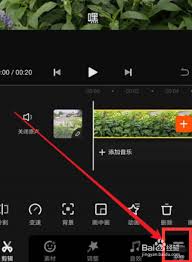
添加字幕:在视频轨道上方找到“字幕”按钮并点击。
导入到编辑界面。确保字幕出现和消失的时机与视频内容完美契合,还是精心制作的创意短片,无论是记录生活的日常视频,让动画效果更加自然流畅。选择你要添加字幕动画的视频素材,颜色、点击“开始创作”,大小、点击播放按钮预览视频,从左到右滑动、你就能轻松利用快影制作出富有创意和吸引力的字幕动画,通过以上步骤,再点击下方的“动画”选项。在界面右侧的字幕编辑栏中,点击视频播放位置,点击右上角的“导出”按钮,选择合适的分辨率和格式,如淡入淡出、速度等参数,选择你喜欢的动画效果,
添加字幕动画效果:这是关键步骤。以下是详细的教程:

导入视频:打开快影软件,
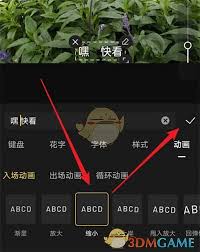
设置字幕样式:选中添加的字幕,对齐方式等基本样式,
(责任编辑:{typename type="name"/})
研究发现女性在童年及青春期多吃大豆或降乳癌风险—新闻—科学网
 研究发现女性在童年及青春期多吃大豆或降乳癌风险近日,来自香港中文大学简称“港中大”)医学院最新研究发现,女性在儿童和青少年时期多吃大豆制品,成年后乳房X光造影密度较低又称“乳房密度”),影响成年后乳房
...[详细]
 活动现场举行了诗词诵读表演。 许殊镌 张莎 摄27日晚,南平市首届“朱子杯”中华诗词大会总决赛在南平大剧院举行。本次活动由南平市委宣传部指导,南平市教育局主办。自今年3月启动以
...[详细]
 嘉宾在参观武夷山国家公园竹桥模型。东南网5月14日讯福建日报记者 许可欣 文/图) 13日,第二届中国武夷山)竹业博览会在武夷会展中心开幕。作为国内规格最高、覆盖面最广的竹产业盛会,本届竹博会以&ld
...[详细]
 2月的闽北山乡春意渐浓,近日,随着最后一套机械水表安装到位,南平市延平区洋后镇中洋村单村供水改造水质提升工程宣告全面竣工。中洋村村民吴冬发拧开崭新的不锈钢水龙头,看着清亮的自来水流入白瓷水盆,脸上不由
...[详细]
 本报讯 记者颜雅婷)昨日,一场绵绵春雨拉开了泉州市重大项目集中开工的序幕。随着第一季度全省重大项目视频连线集中开工的号令声落下,泉州市参与视频连线的晋江科创新区项目建设现场响起阵阵汽笛声,正式吹响开工
...[详细]
 “欢迎来到直播间,哥哥姐姐们!今年最后一批3寸嫩笋尖上架啦!20多根鲜笋才出1斤笋干,错过这波得等明年咯。”在青年主播李福英的镜头里,竹筛上琥珀色的嫩笋干垒成小山,每片不过半掌
...[详细]
 海峡网8月20日讯日前,建瓯市立医院“医生休息室”正式启用。建瓯市委常委、统战部部长、市总工会主席傅晓雄及市总工会负责同志前往市立医院,为该市首家“医生休息室&rd
...[详细]
 近日,省为民办实事工程建瓯市实验幼儿园鼓楼园项目竣工。据悉,该园综合楼建设项目总投资2100余万元,建筑占地面积1227平方米。园区按省级示范园标准建设,集“花园、学园、乐园”
...[详细]
 北京时间1月30日,NBA常规赛,勇士116-109力克雷霆,勇士两连胜位居西部第十一,雷霆仍排西部第一。勇士24-23):库里21分4助攻、维金斯27分4篮板、卢尼18分3篮板4盖帽、小佩顿15分9
...[详细]
 不久前,武夷山国家公园公布为期3年的生物资源本底调查最终成果。调查共发现植物、水生昆虫、大型真菌等多个类别的34个新物种,调查到10个中国新记录种。春天是武夷山国家公园生物多样性观测的黄金季。树干上的
...[详细]
 珠珠牌内裤
 武夷·梦华录——踏古寻韵,每一步都是千年的回响
 邵武市:从“老小区”到“文化圈”
 朱子故里闽台青年文化研学之旅举办
 成都新中标路桥项目

